APP在线开发
混合开发模式省心省力

开发APP 第15页

开发APP频道主要收集整理与APP开发相关的信息,包括APP开发资讯,APP开发技术,APP开发语言,APP开发工具以及APP开发行业相关的教程和文档。

apk二次打包失败怎么办呢?

阅读(2)

apk二次打包是指对已经打包好的apk文件进行二次修改或封装,以实现一些定制化的需求或添加额外功能。一般来说,apk二次打包可以分为两种情况,一种是对已经编译好的apk文件进行反编译再修改,另一种是对已经打包好的apk文件进行解包再重新打包。下面将详细介绍这两种情况的原理及操作步骤。

1. 反编译修改:

反编译是将已经编译好的apk文件还原成源代码的过程。这里使用的工具是apktool,它可以将apk文件解包成smali代码和其他资源文件。具体操作步骤如下:

(1)安装apktool工具并运行命令提示符。

(2)将要反编译的apk文件复制到apktool的目录下。

(3)运行以下命令:apktool d apk文件名,等待解包完成。

(4)解包完成后,可以在解包目录中找到smali文件夹,其中包含了apk的核心代码。

(5)按需修改smali代码,可以实现一些自定义的功能或调整界面布局。

(6)修改完成后,运行以下命令:apktool b 解包目录,等待打包完成。

(7)打包完成后,可以在apktool目录下找到新生成的apk文件。

2. 解包重新打包:

解包重新打包是将已经打包好的apk文件解压,修改其中的内容后再重新打包成apk文件。这里使用的工具是apktool和zipalign。具体操作步骤如下:

(1)安装apktool和zipalign工具,打开命令提示符。

(2)将要解包的apk文件复制到任意目录下。

(3)运行以下命令:apktool d apk文件名,等待解包完成。

(4)解包完成后,可以在解包目录中找到apk的资源文件和AndroidManifhbuilder打包apk原理est.xml等。

(5)按需修改资源文件和AndroidManifest.xml,可以实现一些自定义的功能或调整界面布局。

(6)修改完成后,运行以下命令:apktool b 解包目录,等待打包完成。

(7)打包完成后,得到了新的apk文件名为appname.apk。

(8)运行以下命令:zipalign -v 4 appname.apk alignappname.apk,等待对齐完成。

(9)对齐完成后,得到最终的apk文件,手机上apk如何重新打包即alignappname.apk。

需要注意的是,对

apk文件进行二次打包可能会导致一些不可预知的问题,比如应用无法正常运行或者被系统阻止安装。因此,在进行二次打包时需要谨慎操作,并在对apk文件进行修改之前备份原始文件,以防止意外发生。同时,还需要保留合法合规使用软件的原则,避免侵犯他人的合法权益。

apk专业制作需要注意什么呢?

阅读(5)

APK是指Android应用程序包(Android Application Package),是Android系统中用于安装和分发应用程序的文件格式,类似于Windows操作系统中的.exe文件。APK文件是经过编译、压缩和打包处理的

,包含了vant项目生成apk应用程序的所有组件和资源。

APK制作的原理可以简单概括为以下几个步骤:

1. 编写代码:首先,开发者需要根据自己的需求编写应用程序的代码。代码可以使用Java编写,通过Android开发工具包(Android Development Kit,简称ADK)来编译和调试。

2. 资源准备:除了代码之外,应用程序还需要相关的资源文件,如图片、音频、布局文件等。这些资源需要进行适当的格式转换和处理,以便能够被Android系统正确加载和使用。

3. 编译打包:完成了代码和资源的准备之后,开发者需要使用ADK中的构建工具将代码和资源打包成APK文件。这个过程主要包括编译源代码、处理资源文件、生成DEX文件(Dalvik Executable,一种基于字节码的Android应用程序执行格式)、生成签名文件等。

4. 签名应用:为了保证APK文件的安全性和完整性,每个APK文件都需要进行数字签名。开发者需要使用相应的工具和证书对APK文件进行签名,这样才能够在Android设备上进行安装和运行。

5. 发布应用:签名完成之后,开发者可以将APK文件上传到应用市场或者自己的服务器上,供用户下载和安装。在发布之前,还需要设置相应的应用程序图标、名称、描述等信息,以便用户进行识别和使用。

总结起来,APK制作的过程包括代码编写、资源准备、编译打包、签名应用和发布应用等环节。开发者需要掌握Java编程、ADK工具的使用、APK格式的规范和数字签名技术等知识,才能够制作出功能完善、安全可靠的APK应用程序。

值得一提的是,通过Android开发者工具包提供的可视化开发工具(如Android Studiapp源码与打包的apk区别o)和开发框架(如React Native、Flutter等),开发者可以更加便捷地进行APK制作,无需手动编写大量代码和资源文件。这些工具和框架提供了许多模板和组件,可以加快开发速度,提高开发效率。但无论使用何种方式,掌握APK制作的原理对于开发者来说都是必要的,能够更好地理解和调试应用程序,解决潜在的问题和错误。

apktool签名打包操作办法介绍

阅读(10)

APKTool是一个开源的工具,用于反编译和重新打包Android应用程序的资源文件。它可以帮助我们进行一些应用反编译的操作,比如查看应用的布局文件、资源文件等等。在进行反编译后,我们可以对应用程序进行修改,比如修改应用的图标、文字等等,然后将其重新打包为一个新的APK文件。

APKTool的原理是通过解压缩APK文件,将APK文件中的资源文件和源代码文件分别提取出来。资源文件通常包括图片、布局文件、字符串等等,而源代码文件则是应用的Java代码。在解压缩过程中,APKTool会根据APK文件中的一些配置信息和约定的规则,将资源文件和源代码文件解析为可读的格式。

在反编译完成后,我们可以自由地对应用程序进行修改。对于资源文件的修改,我们可以使用任何编辑工具,比如文本编辑器、图像编辑器等等。对于源代码文件的修改,我们可以使用任何开发工具来编辑Java代码。修改完成后,我们需要将修改后的apk简单制作文件重新打包为一个新的APK文件。

APKTool提供了一个命令行界面和一个图形化界面,我们可以根据自己的喜好选择合适的方式来使用它。在命令行界面中,我们可以使用一些命apk安装到手机后会生成几个文件夹令来执行相关的操作。比如,使用`apktool d filename.apk`

命令来进行反编译操作,使用`apktool b foldername`命令来进行打包操作。

在进行重新打包操作之前,我们还需要对APK文件进行签名。APK文件的签名是为了确保文件的完整性和安全性。Android系统只允许安装经过签名的APK文件,否则会提示安装失败。签名的过程是将APK文件的部分内容进行哈希计算,然后使用私钥对哈希值进行加密,生成一个数字签名。

在签名之前,我们需要先生成一个数字证书。数字证书包含了一对公钥和私钥。公钥用于验证数字签名的合法性,私钥用于生成数字签名。我们可以使用Java的keytool工具来生成数字证书。生成数字证书后,我们可以使用Android提供的工具来对APK文件进行签名。比如,使用`jarsigner`命令来进行签名操作。

签名完成后,我们可以将签名的APK文件安装到Android设备上进行测试,或者发布到应用商店供他人下载和安装。

总结来说,APKTool是一个非常实用的工具,可以帮助我们进行Android应用程序的反编译和重新打包操作。通过对应用程序的修改,我们可以实现一些个性化的定制和优化。但需要注意的是,使用APKTool进行反编译和重新打包操作需要遵守相关的法律法规和道德规范,不要进行非法的修改和传播。

apktool重新打包有哪些办法呢?

阅读(12)

apktool是一种开源的反编译和重打包Android应用程序的工具。它允许开发者解压APK文件,检查和修改应用程序的资源文件和代码,然后重新打包成一个新的APK文件。

apktool主要有两个核心功能:反编译和重打包。反编译是将APK文件解压并还原成其原始的资源文件和代码的过程,重打包则是将修改后的资源文件和代码重新打包成一个新的APK文件。

反编译:

反编译是指将APK文件还原成其原始的资源文件和代码的过程。要使用apktool进行反编译,首先需要安装Java开发工具包(JDK),然后下载并安装apktool。安装完成后,我们可以在命令行界面使用apktool命令来执行反编译操作。

下面是使用apktool进行反编译的几个步骤:

1. 打开命令行界面,输入`apktool d [APK文件路径]`来执行反编译操作。例如,如果我们要反编译名为`app.apk`的APK文件,可以输入`apktool d app.kotlin打包apkapk`。

2. apktool将解压APK文件,并在当前目录下创建一个与APK文件同名的文件夹,该文件夹将包含APK文件的资源文件和代码。

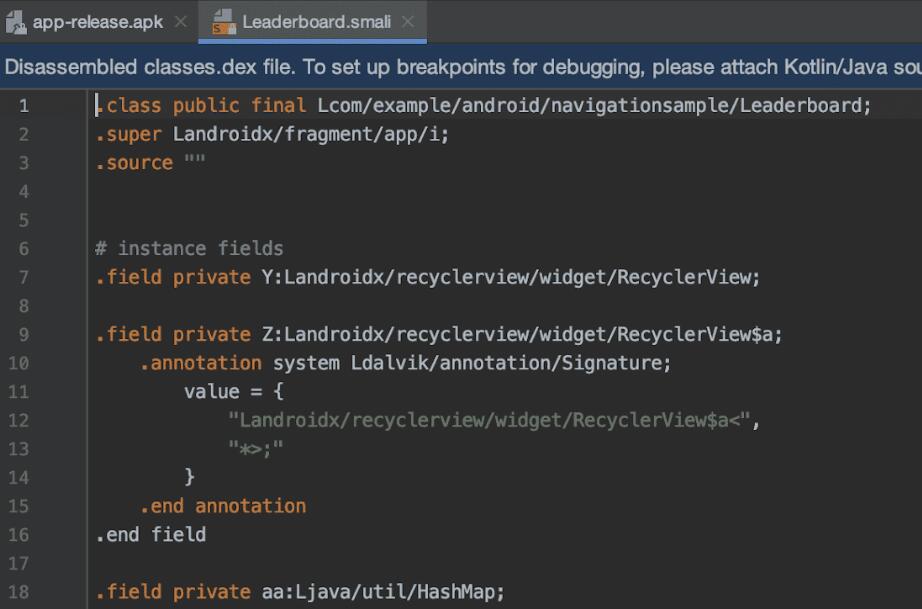
3. 反编译完成后,我们可以在生成的文件夹中找到原始的资源文件和代码。资源文件通常包括图片、布局文件、字符串等,而代码文件通常是一个或多个Smali文件,Smali是一种低级的类似汇编语言的代码语言。

重打包:

重打包是指将修改后的资源文件和代码重新打包成一个新的APK文件。要使用apktool进行重打包,我们需要对反编译后的文件进行修改,然后使用apktool命令重新打包。

下面是使用apktool进行重打包的几个步骤:

1. 在反编译后的文件夹中修改资源文件和代码。可以使用文本编辑器来修改代码文件,也可以使用图形化的资源编辑器来修改资源文件。

2. 修改完成后,打开命令行界面,输入`apktool b [反编译文件夹路径]`来执行重打包操作。例如,如果反编译文件夹的路径是`app`,可以输入`apktool b 安卓手机编程生成apkapp`。

3. apktool将重新打包应用程序,并在当前目录下创建一个名为`app/dist`的文件夹,该文件夹中将包含重新打包后的APK文件。

4. 重新打包完成后,我们可以在`app/dist`文件夹中找到新生成的APK文件。

需要注意的是,重新打包后的APK文件可能不支持直接安装,因为签名信息已经丢失。如果需要在设备上安装和运行重打包后的APK文件,可以使用Android开发工具包(SDK)中的adb命令来进行安装。

同时,需要注意的是,使用apktool进行反编译和重打包操作需要一定的技术基础,对Android应用程序的结构和文件格式有一定的了解。在对应用程序进行修改时,也需要注意遵守相关法律法规,以避免侵权行为。

总结:

apktool是一种功能强大的工具,可以帮助开发者反编译和重打包Android应用程序。通过反编译,我们可以了解应用程序的内部实现和资源文件;通过重打包,我们可以修改应用程序并生成一个新的APK文件。但是要使用apktool进行反编译和重打包操作,需要一定的技术基础和对Android应用程序的了解。

apk使用什么语言开发好呢?

阅读(9)

APK(Andr

oid Package)是Android操作系统上的应用程序安装包。开发APK需要使用Java编程语言和Android开发工具包(Android SDK)。

Android应用程序的核心代码是用Java编写的。Java是一种基于类的面向对象编程语言,具有平台无关性和易于学习的特点。开发者使用Java编写代码来实现应用程序的功能和逻辑。

Android SDK是一个开发工具包,包含用于开发Android应用程序的各种工具和库。开发者使用Android SDK中的工具来编译、调试和打包应用程序。其中最重要的工具是Android图形化用户界面设计器(Android Studio)和Android调试桥(ADB)。

在开发APK时,开发者使用Android Studio来创建和管理项目。Android Studio是一个功能强大的集成开发环境,提供了代码编辑器、编译器、调试器和模拟器等工具,帮助开发者方便地开发、测试和调试应用程序。

开发APK的过程主要包括以下几个步骤:

1. 设计应用程序的用户界面:在Android Studio中使用XML语言创建应用程序的用户界面。开发者可以使用各种布局和控件来构建界面,例如文本框、按钮、图片等。

2. 编写Java代码:使用Java语言编写应用程序的功能和逻辑代码。开发者可以使用各种Java类和库来实现各种功能,例如访问网络apkmd5在线生成、读写数据、处理用户输入等。

3. 编译和调试应用程序:使用Android Studio中的编译器和调试器来编译和调试应用程序。开发者可以在模拟器或真实设备上运行应用程序,以检查其功能和性能。

4. 打包应用程序:使用Android Studio中的打包工具将应可以生成apk的软件用程序打包成APK文件。APK文件包含了应用程序的所有代码、资源和配置信息。

最后,开发者可以将生成的APK文件发布到各个应用市场或通过其他方式进行分发。用户可以下载APK文件并安装在自己的Android设备上使用。

总结来说,开发APK需要使用Java编程语言和Android开发工具包。开发者使用Java编写应用程序的核心代码,使用Android SDK中的工具来编译、调试和打包应用程序。最终生成的APK文件包含了应用程序的所有代码、资源和配置信息。

apk制作必须要用java嘛?

阅读(9)

APK(Android Package)是Android应用程序的文件格式。Android应用程序是使用Java编程语言开发的,因此在制作APK时需要使用Java。

Java是一种跨平台的编程语言,可以在不同的操作系统上运行。它具有简单易学、可移植性强等特点,因此

成为了Android开发的首选编程语言。

APK制作需要使用Android开发工具包(Android SDK),其中包含了开发和构建Android应用所需的各种工具和库。这些工具和库大多用Java编写。

在具体的APK制作过程中,以下是一些基本步骤和涉及的Java概念,供参考:

1. 安装Java开发工具包(JDK):首先,需要在计算机上安装JDK,以便编写和编译Java代码。

2. 配置Java环境变量:将JDK的安装路径添加到系统的环境变量中,这样就可以在命令行或终端上运行Java编译器(javac)和Java虚拟机(java)。

3. 编写Java代码:使用文本编辑器(如Notepad++)编写Java代码。在Android应用程序开发中,Java代码主要用于实现应用逻辑、处理用户界面和与设备交互。

4. 编译Java代码:使用Java编译器(javac)将Java代码编译成字节码文件(.class文件)。

5. 创建Android项目:使用Android开发工具包中的Android Studio或其他集成开发环境(IDE),创建一个Android项目。在创建项目的过程中,需要指定应用程序的名称、包名、目标设备等信息。

6. 导入Java代码:将步骤4中编译得apk打包需要公司到的Java字节码文件导入到Android项目中,通常是将这些文件放置在名为“src”的文件夹下。

7. 构建APK:使用Android开发工具包中的工具,将项目的源代码、资源文件、库文件等打包成一个APK文件。这个过程称为构建(Build)。

8. 签名APK:将构建得到的APK文件进行签名,以确保APK文件的完整性和可信任性。签名是Android应用程序发布的一种标准过程,并且可以使用Java密钥库(Java Key Store)工具完成。

9. 测试和调试:使用Android开发工具包中的调试工具和模拟器,对APK进行测试和调试。

总结来说,APK制作过程中需要使用Java编写业务逻辑、用户界面等代码,并使用Java编译器将其编译成字节码文件。然后,将这些字节码文件导入到Android项目中,再使用Android开发工具包中的工具构建成APK文件。最后,对APK文件进行签名并进行测试和调python3生成apk试。所以可以说,APK制作必须要使用Java编程语言。

apk一键打包工具推荐一门打包

阅读(10)

APK一键打包工具是一种能够将Android应用打包成APK文件的工具。它能够自动化地执行打包过程,减少了手工操作的复杂性和可能出现的错误,提高了开发效率。

APK一键打包工具的原理主要分为以下几个步骤:

1. 源代码编译:首先,工具会对应用的源代码进行编译。它会解析应用的源代码文件,将代码转换成Dex字节码文件并在运行时加载和执行。编译过程可以通过Android开发工具包(Android SDK)中的Java编译器(javac)和Dalvik虚拟机(d制作apk直装版x)来完成。

2. 资源文件处理:在编译过程中,除了源代码文件外,还包括应用的资源文件,如布局文件、图片、音频等。这些文件需要被处理成二进制格式,以便在应用运行时能够被正确加载和显示。工具会将这些资源文件进行压缩和优化,以减少文件大小和提高应用的运行效率。

3. Manifest文件生成:每个Android应用都必须包含一个清单文件(AndroidManifest.xml),其中包含了应用的基本信息和配置项,如应用名称、版本号、权限等。工具会根据应用的配置参数自动生成清单文件,并将其添加到打包的APK文件中。

4. 应用打包:当源代码编译、资源文件处理和清单文件生成完成后,工具会将这些文件整合到一个APK文件中。APK文件是Android应用的安装包,它包含了所有应用的代码、资源和配置信息。工具会生成一个APK文件,并对其进行签名,以便在Android设备上进行安装和运行。

APK一键打包工具的详细介绍:

APK自己打包的apk怎么推送更新一键打包工具是一个非常实用的工具,它可以帮助开发者快速完成应用的打包工作,减少了手工操作的繁琐性和出错的概率。使用这个工具,开发者只需要简单地配置一些参数,就可以自动化地执行打包过程。

例如,开发者可以通过工具的界面选择需要打包的应用项目,指定输出路径和文件名,并设置一些其他的参数,如应用的版本号、图标等。然后,工具会根据这些配置项自动生成应用的清单文件,并在后台执行源代码的编译和资源文件的处理工作。最后,工具会生成一个APK文件,并将其签名,以便在Android设备上进行安装和运行。

APK一键打包工具的优点是简单易用、快速高效。它提供了友好的用户界面,让开发者可以方便地进行配置和操作。同时,它也提供了一

些高级功能,如多线程打包、增量更新等,以满足不同开发者的需求。

总之,APK一键打包工具是Android开发中非常重要的一个工具,它能够极大地提高开发效率,减少出错的可能性。对于那些希望快速打包应用的开发者来说,这是一个不可或缺的工具。

apk不签名打包怎么安装呢?

阅读(11)

在Android开发中,APK文件是将应用程序打包为安装文件的格式。在正式发布应用程序之前,需要对APK文件进行签名,以确保应用程序的完整性和来源可靠性。然而,有时候我们可能需要生成未签名的APK文件,例如在测试阶段或部分特殊应用场景下。本文将介绍如何生成未签名的APK文件,并详细解释其中的原理。

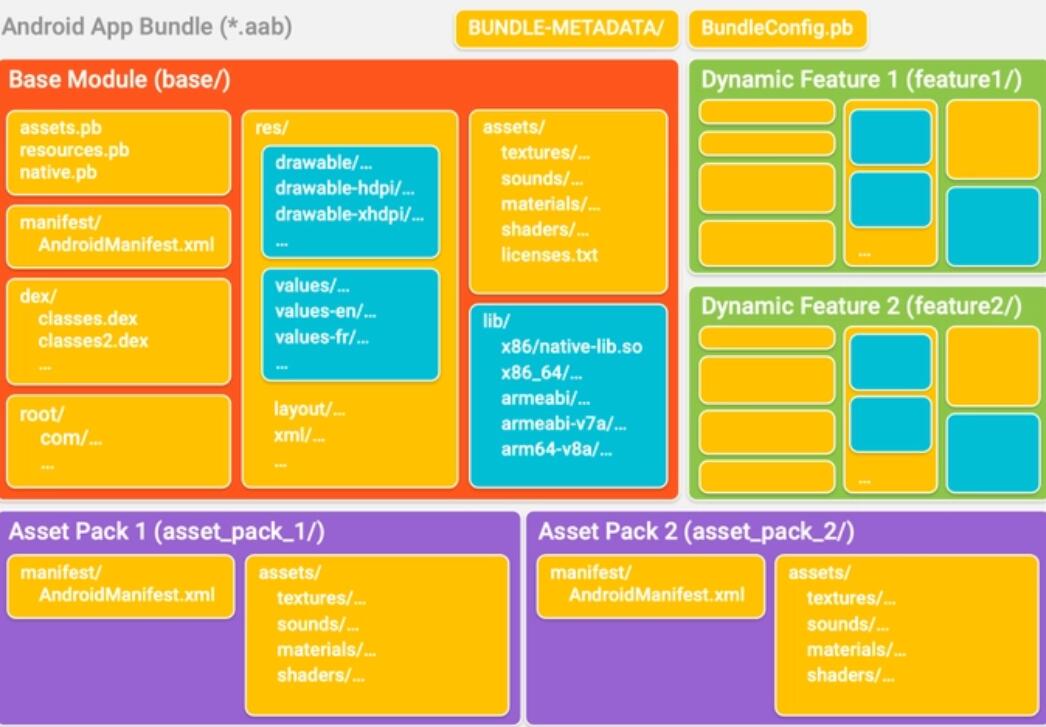
首先,我们需要了解APK文件的结构。APK文件实际上是一个压缩文件,采用ZIP格式进行打包。通过将各种资源文件(如代码、图片、配置文件等)和META-INF目录下的签名文件打包为一个APK文件,以便在Androi

d设备上进行安装和运行。

APK文件的签名是通过使用密钥对进行数字签名,以确保文件的完整性和验证应用程序的来源。签名文件位于APK文件的META-INF目录下,通常命名为CERT.RSA、CERT.SF和MANIFEST.MF。这些文件包含了应用程序的数字签名信息和摘要信息等。

现在,让我们来看一下生成未签名APK文件的具体步骤:

1. 创建一个Android工程,并将你的应用程序代码、资源文件以及AndroidManifest.xml等文件添加到工程中。

2. 在build.gradle文件中,设置签名配置为null。在android{}节点下添加如下代码:

“`groovy

android {

// 省略其他配置…

signingConfigs {

release {

// 设置签名信息为空

storeFile null

storePassword null

封装的apk怎么增加大小 keyAlias null

keyPassword null

}

}

buildTypes {

release {

// 关联到release签名配置

signingConfig signingConfigs.release

}

}

}

“`

3. 在终端或命令行中执行以下命令来构建未签名的APK文件:

“`

./gradlew assembleRelease

“`

该命令将使用release构建类型和未签名的签名配置来生成未签名的APK文件。你可以在项目的“app/build/outputs/apk/release/”目录下找到生成的APK文件。

现在,你已经成功生成了未签名的APK文件,可以用于测试或某些特殊场景。需要注意的是,未签名的APK文件无法直接安装在非Root的Android设备上,会提示安装失败。这是因为Android设备会验证APK文件的签名信息。

未签名APK文件的生成原理其实很简单,就是在构建过程中将签名配置设置为空。Android Gradle插件在构建过程中会判断签名配置是否为空,如果为空则不会进行签名操作,直接生成未签名的APK文件。

制作apk文件的软件综上所述,本文介绍了如何通过Android Gradle插件生成未签名的APK文件,以及生成未签名APK文件的原理。这些知识对于一些特殊需求或测试阶段非常有用。希望本文对你有所帮助!

apktool重新打包失败 public办法介绍

阅读(2)

在互联网领域中,APKTool是一个非常有用的工具,用于逆向工程Android应用程序。它可以解包APK文件,提取出其中的资源文件和代码,然后进行修改、调试或重新打包。不过,在使用APKTool的过程中,经常会遇到重新打包失败的问题。本文将详细介绍APKTool重新打包失败的原因及解决办法。

APKTool重新打包失败的原因可以有很多,以下是一些常见的原因和解决办法:

1.签名问题:重新打包APK文件时,需要对其进行签名。如果在签名过程中出现问题,会导致重新打包失败。解决办法是确保使用正确的签名文件,包括证书文

件和私钥。

2.无效的资源文件:重新打包时,APKTool会检查和验证资源文件。如果有无效的资源文件,比如丢失或损坏的文件,会导致重新打包失败。解决办法是检查资源文件的完整性,确保其可用。

3.代码冲突:如果在重新打包时进行了代码修改,可能会出现代码冲突问题。解决办法是仔细检查代码修改的部分,并进行适当的调整,确保代码间没有冲突。

4.依赖问题:如果重新打包的APK文件依赖于其他库或组件,并且这些依赖项有问题,也会导致重新打包失败。解决办法是检查依赖项的版本和完整性,并确保它们能正确地被引用和使用。

5.文件路径问题:APKTool在重新打包时需要正确的文件路径。如果文件路径不正确或缺失,会导致重新打包失败。解决办法是检查文件路径的完整性,并确保所有文件都能正确地被引用。

除以上列举的常见问题外,还有其他可能导致重新打包失败的原因,比如资源引用错误、Android版本不兼容等。解决这些问题的方法用命令行打包apk往往比较复杂和具体,需要针对具体情况进行调试和修复。

在解决APKTool重新打包失败问题时,可以尝试以下一些常用的解决办法:

1.更新APKTool版本:有些问题可能是由于旧版本APKTool的bugapk打包教程导致的。尝试更新到最新版本,看是否能解决问题。

2.检查日志:APKTool在打包过程中会生成日志文件,记录详细的操作和错误信息。查看日志文件,可以帮助定位问题所在。

3.使用其他工具:如果APKTool无法处理特定的问题,可以尝试使用其他工具来重新打包APK文件。例如,使用Android Studio自带的打包工具或其他第三方工具。

4.求助论坛或社区:如果自己无法解决问题,可以在相关的论坛或社区寻求帮助。其他有经验的开发者可能会遇到类似问题,并能给出解决方案或建议。

总之,APKTool重新打包失败的原因多种多样,解决办法也需要根据具体情况进行调试和修复。通过仔细检查错误信息、更新工具版本、调整代码和资源文件等方式,往往可以解决重新打包失败的问题。在解决问题时,耐心和细心是非常重要的,相信你能够找到合适的解决办法,成功重新打包APK文件。

apk二次打包不成功怎么办呢?

阅读(7)

apk二次打包是一种将已经存在的apk文件进行修改并重新打包的操作。在某些情

况下,我们可能需要对apk文件进行二次打包,例如在原有apk基础上添加一些功能或修改原有功能。这篇文章将详细介绍apk二次打包的原理和步骤。

1. apk文件的结构

在了解apk二次打包前,首先需要了解apk文件的结构。一个apk文unity打包apk无法安装件实际上是一个zip压缩文件,它包含了一系列的文件和文件夹。

2. apk二次打包的原理

apk二次打包的原理主要是通过解压缩原有的apk文件,然后修改文件或添加新的文件,最后再重新打包成一个新的apk文件。

3. apk二次打包的步骤

接下来,将介绍apk二次打包的具体步骤。

步骤1:解压缩原有的apk文件

首先需要解压缩原有的apk文件,可以使用一些压缩软件或者命令行工具进行解压。解压缩后,可以看到apk文件的结构,包括META-INF、res、assets、libs等文件夹,以及一些其他的文件。

步骤2:修改或添加文件

在解压缩后的文件夹中,我们可以对文件进行修改或添加新的文件。例如,可以修改res文件夹中的布局文件或资源文件,也可以添加新的图片资源、音频资源等。

步骤3:重新打包成apk文件

在修改或添加完成后,需要将文件重新打包成apk文件。可以使用压缩软件将修改后的文件夹重新打包成一个zip文件,然后将文件后缀名改为apk。也可以使用一些工具来进行打包,例如apktool和gradle等。

步骤4:签名apk文件

重新打包后的apk文件需要进行签名才能在设备上安装和运行。可以使用Android提供的工具进行签名,例如apksigner。签名可以保证应用程序的完整性和来源的可信性。

步骤5:安装和测试

最后,将签名后的apk文件安装到设备上进行测试。确保应用程序的功能和修改的部分都能正常运行。

总结:

apk二次打包是一种对已有apk文件进行修改和添加功能的操作。通过解压缩、修改或添加文件,然后重新打包和签名,最后安装和测试。掌握apk二次打包的原理如何获取apk生成时间和步骤,可以帮助开发者更好地进行应用程序的开发和修改。